
Включите режим повышения контрастности и яркости, перейдя в настройки камеры. Это позволит более точно фиксировать детали как в тенях, так и в светлых участках изображения. Обратите внимание на настраиваемую опцию, которая активируется автоматически, если условия освещения требуют улучшения.
Для достижения наилучших результатов контролируйте освещение на объекте съемки. Избегайте резких источников света, которые могут исказить баланс белого, и предпочитайте мягкие солнечные дни или рассветы и закаты. Убедитесь, что вы находитесь на стабильной поверхности, чтобы избежать размытия картинки в процессе.
Применяйте различные режимы, такие как приоритет резкости, чтобы запечатлеть текстуры. После съемки делайте небольшую коррекцию в графическом редакторе, подправив свет и тени по своему усмотрению для достижения сбалансированного изображения.
Не забывайте про возможность делиться своими работами в социальных сетях. Учитывайте, что для загрузки лучше выбирать оптимальное разрешение, что также поможет сохранить четкость и яркость ваших произведений.
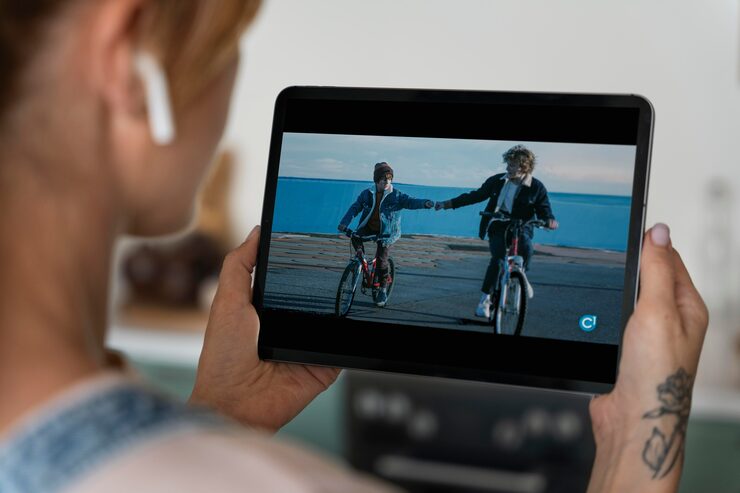
Настройки HDR в приложении Камера на iPad
Перейдите в «Настройки», затем выберите «Камера». Активируйте опцию «Авто HDR», чтобы программа автоматически выбирала режим для снимков с высокой контрастностью. Если предпочитаете ручное управление, отключите эту функцию.
Рекомендуется активировать переключатель «Сохранить оригинал», чтобы сохранить первоначальные фотографии при использовании функции высокого динамического диапазона. Это даст возможность выбрать лучший вариант позже.
Перед съемкой проверьте уровень освещения. В условиях интенсивного света лучше включает режим, чем в тенях, поскольку результат может варьироваться в зависимости от окружающей среды.
Тестируйте различные сцены и положения. Например, при съемке заката или пейзажей с сильно контрастными областями разница в качестве будет заметной.
Чтобы получить максимальный эффект, избегайте движения устройства во время захвата кадра. Это предотвратит смазывание и повысит четкость итогового изображения.
Экспериментируйте с настройками и различными условиями освещения. Это поможет понять, в каких ситуациях функция работает лучше всего, и повысит качество запечатленных моментов.
Оптимальные условия для съемки с использованием HDR
Светлое время суток, когда солнечные лучи не слишком резкие, подойдет для опытов с техникой комбинирования изображений. Утро или вечер, так называемые «золотые часы», обеспечивают наиболее расслабленное освещение. Избегайте прямых солнечных лучей, так как это может привести к потере деталей в светлых участках.
Съемка в условиях с высокой контрастностью, где яркие и темные элементы находятся рядом, позволит разнообразить кадр. Например, сцены с заснеженными пейзажами или глубокими тенями создают задачи для камеры, которые она может решить с помощью нескольких экспозиций.
Использование статичных объектов в сцене минимизирует вероятность размытия, поэтому стационарные элементы или необходимость в штативе тем более рекомендуется. Люди или движущиеся объекты могут привести к артефактам, если они перемещаются во время захвата кадров.
Влажные или туманные условия могут добавить глубину за счет мягкого рассеяния света, что улучшит общий вид изображения. В таких условиях сочетание тонов может создать художественный эффект.
Съемка в помещениях требует хорошего освещения. Имеющиеся лампы или окна помогут обеспечить достаточную освещенность, что позволит лучше захватить детали. При этом избегайте сильных источников света, чтобы предотвратить засветку.
Обратите внимание на использование нативных функций вашей камеры, которые могут позволить настроить баланс белого и экспозицию в зависимости от обстоятельств, что значительно повысит результат.
Редактирование и сохранение фото с HDR эффектом
Выделите изображение в галерее, затем перейдите в приложение «Фотографии». Нажмите на нужную фотографию, чтобы открыть ее в полном размере. В правом верхнем углу выберите кнопку редактирования, представленную значком карандаша.
После открытия редактора доступны инструменты: корректировка яркости, контрастности и насыщенности. Настройте ползунки, чтобы оптимизировать цвета. Для точного редактирования используйте настройку «Экспозиция», которая позволит уточнить световые детали.
Применение фильтров также улучшит визуальные характеристики. Откройте вкладку с фильтрами и выберите подходящий эффект. Изменения можно просмотреть в реальном времени, что поможет выбрать лучший вариант.
После внесения всех коррективов сохраните результат. Нажмите «Готово» в правом нижнем углу. Отобразится предложение сохранить оригинал или создать дубликат с редактированными параметрами. Выберите предпочтительный вариант.
Для хранения фотографии в высоком качестве выберите экспорт в формате JPEG или TIFF. Это сделает файл более совместимым с другими программами редактирования, сохраняя при этом детали и текстуры.